Nguồn & Tác giả
Bài hướng dẫn được biên soạn lại chi tiết dựa trên video hướng dẫn của tác giả Đăng Ngô. Bạn có thể giao lưu và học hỏi thêm tại Facebook Profile Tác giả Đăng Ngô.
📌 Tổng Quan Quy Trình
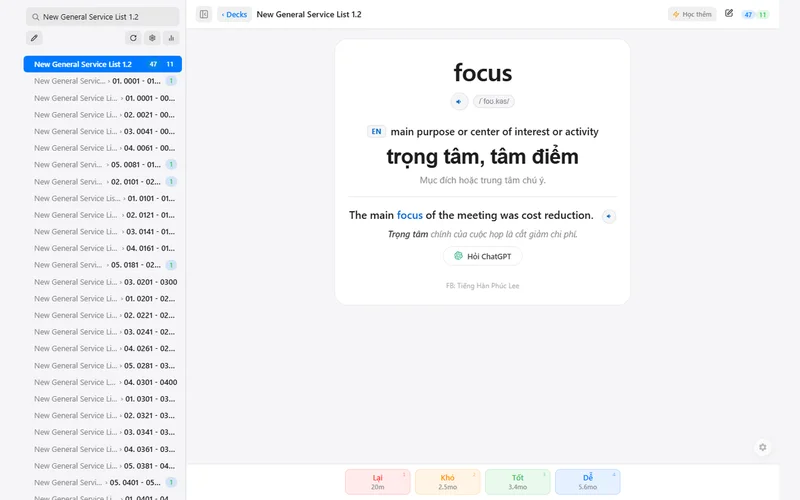
Trong bài hướng dẫn này, bạn sẽ nắm trọn bộ tư duy và kỹ năng thực hành Anki hiện đại nhất năm 2026:
- Cài đặt Anki chuẩn trên máy tính.
- Thiết lập Note Type chuẩn 7 Trường (Word, Meaning, Example, Translated, Audio Word, Audio Example, Image).
- Dùng AI (Google AI Studio) để thiết kế giao diện thẻ hiện đại (Aura UI / Glassmorphism) không cần biết lập trình.
- Soạn thảo và Import từ vựng hàng loạt từ Excel / CSV chỉ trong 1 phút.
- Tự động hóa Âm thanh (Audio) bằng Add-on Super Free TTS.
- Tự động hóa Hình ảnh (Image) bằng Add-on Anki Image Hunter.
- Cấu hình thuật toán FSRS & Thiết lập học hàng ngày tối ưu nhất.
Phần 1: Cài Đặt Anki Chuẩn Cho Máy Tính
- Truy cập trang chủ Anki: https://apps.ankiweb.net/
- Chọn phiên bản phù hợp với hệ điều hành của bạn:
- Windows 10 / 11 (Intel / AMD): Tải bản tiêu chuẩn Windows 10/11 ở trên cùng.
- Windows 11 ARM: Chỉ chọn bản này nếu máy tính bạn chạy chip Snapdragon.
- macOS / Linux: Chọn bản tương ứng.
- Chạy file
.exevừa tải về, giữ mặc định các tùy chọn và nhấn Next để cài đặt. - Lựa chọn Ngôn ngữ: Khi khởi động Anki lần đầu, hãy chọn English (United States).
💡 Lời khuyên: Giao diện Tiếng Anh giúp bạn dễ dàng đối chiếu thuật ngữ, tra cứu lỗi trên cộng đồng quốc tế và làm theo mọi bài hướng dẫn mà không bị lệch nghĩa.
Phần 2: Tạo Note Type Chuẩn 7 Trường (Field Structure)
Note Type quyết định cấu trúc thông tin của thẻ. Một tấm thẻ học từ vựng hiệu quả nên chứa vừa đủ thông tin (thời gian lật mỗi thẻ chỉ nên từ 3 - 5 giây).
Bước 1: Tạo Note Type mới
- Trên thanh menu Anki, chọn Tools → Manage Note Types (hoặc nhấn
Ctrl + Shift + N). - Nhấn Add → Chọn mẫu Basic (type in the answer) → Nhấn OK.
- Đặt tên cho Note Type mới.
💡 Mẹo quan trọng: Hãy thêm dấu ngoặc vuông phía trước tên, ví dụ:
[AnkiVN] Tiếng Anh. Điều này giúp Note Type của bạn luôn xuất hiện ở đầu danh sách khi Import dữ liệu sau này!
Bước 2: Định cấu hình 7 Trường (Fields)
Chọn Note Type vừa tạo → Nhấn nút Fields… và điều chỉnh danh sách 7 trường thông tin sau:
Word(Từ vựng chính)Meaning(Nghĩa tiếng Việt)Example(Câu ví dụ tiếng Anh)Translated(Dịch nghĩa của câu ví dụ)Audio word(File phát âm riêng cho từ vựng)Audio example(File phát âm riêng cho câu ví dụ)Image(Hình ảnh minh họa)
Nhấn Save để lưu cấu trúc.
Phần 3: Thiết Kế Giao Diện Thẻ Đẹp Bằng AI (Google AI Studio)
Đừng để giao diện mặc định đen-trắng làm tụt hứng học! Bạn có thể tạo giao diện Aurora UI tuyệt đẹp bằng cách nhờ AI viết code.
Các bước thực hiện:
- Mở trang tổng quan phong cách thiết kế UI của AnkiVN: Bảng tổng hợp phong cách thiết kế UI
- Copy đoạn Prompt mẫu của phong cách Aura UI hoặc Glassmorphism.
- Truy cập Google AI Studio (Gemini).
- Dán Prompt kèm danh sách 7 tên Field chính xác của bạn:
Hãy tạo cho tôi code Front Template, Back Template và Styling (CSS) phong cách Aura UI cho Anki Note Type gồm các Field sau: - Word - Meaning - Example - Translated - Audio word - Audio example - Image Yêu cầu: Có ô gõ từ vựng (type in the answer) và so sánh đáp án khi lật mặt sau. - Nhận kết quả từ AI, dán tương ứng vào Front Template, Back Template, và Styling (CSS) trong Anki (
Tools→Manage Note Types→Cards...). - Lưu ý sửa lỗi: Nếu AI viết sai tên Field (ví dụ
Audio wrapperthay vìAudio word), chỉ cần chụp màn hình lỗi gửi lại cho AI để nó tự sửa code.
Phần 4: Soạn Thảo & Import Từ Vựng Hàng Loạt Từ Excel / CSV
Thay vì gõ từng thẻ thủ công, bạn có thể tạo hàng trăm thẻ từ vựng chỉ trong 1 phút bằng AI và Excel.
Bước 1: Nhờ AI soạn bảng từ vựng
Mở một cửa sổ chat mới với AI và gửi lệnh:
Tạo cho tôi một bảng từ vựng gồm 4 cột (Phân cách bằng dấu gạch đứng |):
Cột 1: Từ vựng
Cột 2: Nghĩa tiếng Việt
Cột 3: Câu ví dụ tiếng Anh
Cột 4: Dịch nghĩa câu ví dụ

Danh sách từ vựng: cap, research, dangerous, cup of tea, banana, apple, car...
Bước 2: Xử lý file bằng Excel
- Copy bảng từ AI, dán vào ô
A1trong Microsoft Excel. - Xóa các dòng tiêu đề và ký tự thừa.
- Chọn cột
A→ Vào tab Data → Chọn Text to Columns → Chọn Delimited → Nhấn Next. - Bỏ chọn Tab, tích chọn Other và gõ ký tự
|vào ô bên cạnh → Nhấn Finish. - Chọn File → Save As → Chọn định dạng CSV UTF-8 (Comma delimited) (*.csv) → Đặt tên file là
tuvung.csv.
Bước 3: Import vào Anki
- Mở Anki → Chọn File → Import (hoặc
Ctrl + I) → Chọn filetuvung.csv. - Kiểm tra 3 thiết lập quan trọng:
- Field separator: Chọn
;hoặc,tùy loại file CSV. Đảm bảo bảng bên dưới hiển thị tách 4 cột rõ ràng. - Note Type: Chọn đúng Note Type
[AnkiVN] Tiếng Anhcủa bạn. - Field Mapping: Áp dụng theo thứ tự:
- Cột 1 →
Word - Cột 2 →
Meaning - Cột 3 →
Example - Cột 4 →
Translated
- Cột 1 →
- Field separator: Chọn
- Nhấn Import. Tất cả từ vựng sẽ nạp thẳng vào Anki!
Phần 5: Tự Động Thêm Âm Thanh Hàng Loạt (Add-on Super Free TTS)
- Vào Tools → Add-ons → Nhấn Get Add-ons…
- Nhập mã Code Add-on Super Free TTS (hoặc tìm kiếm trên kho Add-on của Anki).
- Khởi động lại Anki sau khi cài đặt thành công.
- Mở cửa sổ Browse (nhấn phím
B) → Bôi đen toàn bộ các thẻ mới import. - Chọn menu AnkiVN (hoặc chuột phải) → Chọn Super Free TTS:
- Nguồn văn bản (Text Source): Chọn
Word(nếu tạo âm cho từ) hoặcExample(nếu tạo âm cho câu). - Trường nhận âm thanh (Audio Destination): Chọn
Audio wordhoặcAudio example. - Dịch vụ (Service): Chọn STTS (Hỗ trợ giọng đọc chuẩn Tiếng Anh miễn phí 100%).
- Nguồn văn bản (Text Source): Chọn
- Nhấn Tạo tập âm thanh → Nhấn Áp dụng âm thanh đã tạo.
Phần 6: Tự Động Thêm Hình Ảnh Minh Họa (Add-on Anki Image Hunter)
- Cài đặt Add-on Anki Image Hunter (hoặc Batch Download Pictures from Google Image).
- Vào cửa sổ Browse → Bôi đen danh sách thẻ cần tải ảnh.
- Chọn Edit → Mở cài đặt Image Hunter:
- Nguồn từ khóa (Keyword source): Chọn
Word. - Trường lưu (Destination Field): Chọn
Image.
- Nguồn từ khóa (Keyword source): Chọn
- Nhấn Tự động tải (Batch Download).
⚠️ Lưu ý thực tế từ tác giả: Các Add-on tải ảnh tự động hoạt động rất chính xác với các danh từ cụ thể (như apple, car, laptop). Với các khái niệm trừu tượng (như sự biến đổi, tình bạn), bạn nên chèn ảnh thủ công hoặc để trống để tránh ảnh tải về sai ngữ cảnh.
Phần 7: Cấu Hình Tối Ưu Anki & Thuật Toán FSRS
Nhấn vào icon bánh răng bên cạnh tên Bộ thẻ (Deck) → Chọn Options:
1. Giới hạn học hàng ngày (Daily Limits)
- New cards / day: 15 - 20 thẻ mới mỗi ngày (tùy khả năng).
- Maximum reviews / day: 200 - 300 thẻ ôn mỗi ngày.
- 🔴 BẮT BUỘC BẬT: Tích chọn
New cards ignore review limits(Thẻ mới không dùng chung giới hạn với thẻ ôn). Tùy chọn này giúp việc học rõ ràng và tránh làm trễ hạn bài ôn.
2. Thuật toán lặp lại ngắt quãng thông minh (FSRS)
- FSRS là thuật toán hiện đại giúp giảm thời gian ôn tập mà vẫn nhớ lâu.
- Lưu ý: FSRS cần dữ liệu học thực tế (khoảng 1.000 - 2.000 lượt đánh giá lại thẻ) để AI tự tính toán đường cong quên của riêng bạn. Nếu mới dùng Anki từ con số 0, bạn cứ học bình thường một thời gian rồi mới bật FSRS lên tối ưu sau.
3. Tắt tự động phát âm thanh (Nếu cần)
Nếu bạn không muốn audio phát ngay lập tức khi mở thẻ mà chỉ phát khi bấm nút, hãy tích chọn Don't play audio automatically trong mục Audio.
🎯 Lời Kết
Bản chất cách học Anki không thay đổi qua thời gian, nhưng sự xuất hiện của AI và các Add-on năm 2026 đã giúp bạn tiết kiệm đến 90% thời gian tạo thẻ. Hãy thiết lập cấu trúc Note Type 7 trường chuẩn này một lần duy nhất, và tận dụng nó để chinh phục mọi mục tiêu ngôn ngữ của bạn!