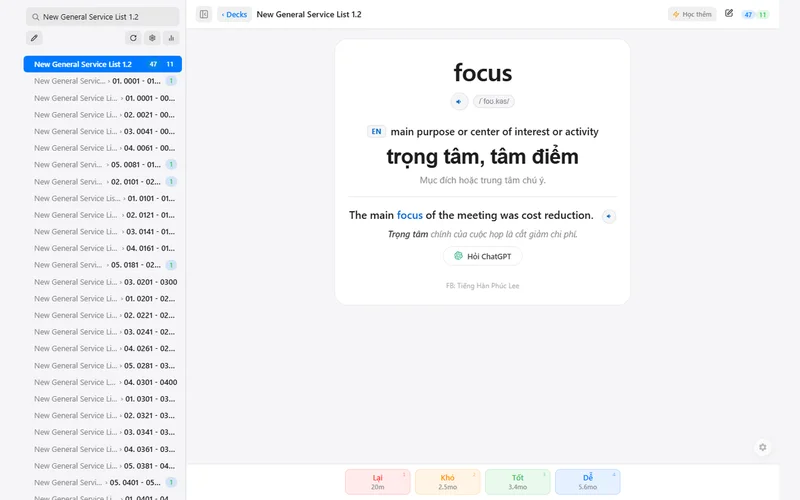
Hướng dẫn tạo thẻ cơ bản và đảo ngược
Trong bài này, chúng ta sẽ bắt tay vào làm “thợ mộc”, tự tay đúc ra tấm thẻ Anki đầu tiên của bạn.
1. Mở cửa sổ Thêm thẻ (Add)
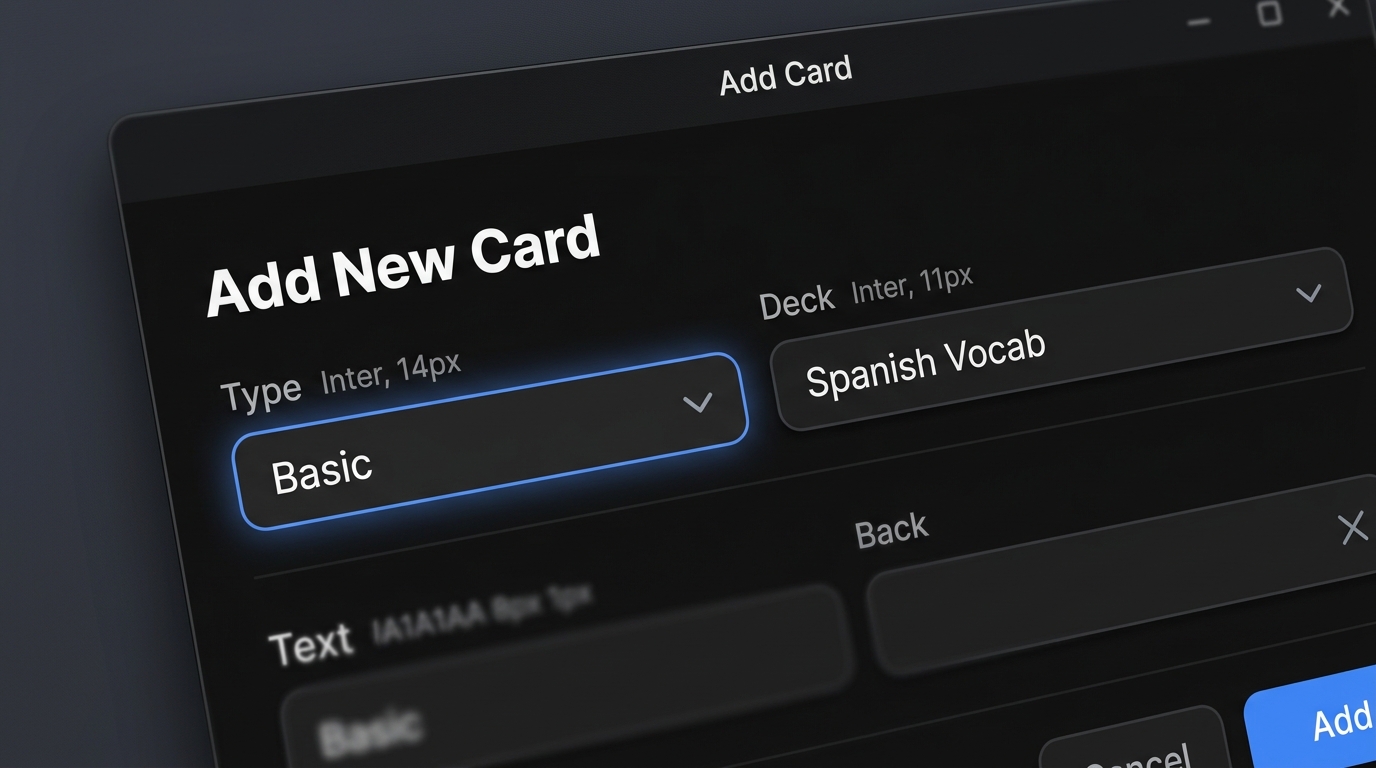
Từ màn hình chính của Anki, hãy bấm phím tắt chữ A trên bàn phím (hoặc click vào chữ Add / Thêm ở thanh menu trên cùng). Cửa sổ thêm thẻ sẽ hiện ra.
Ở góc trên cùng bên trái của cửa sổ, bạn sẽ thấy 2 nút cực kỳ quan trọng:
- Type (Loại): Bấm vào đây để chọn cái khuôn (Note Type) bạn muốn dùng.
- Deck (Bộ thẻ): Bấm vào đây để chọn cái Thư mục (Giá sách) bạn muốn cất tấm thẻ này vào.
2. Tạo thẻ Basic (Cơ bản 1 chiều)
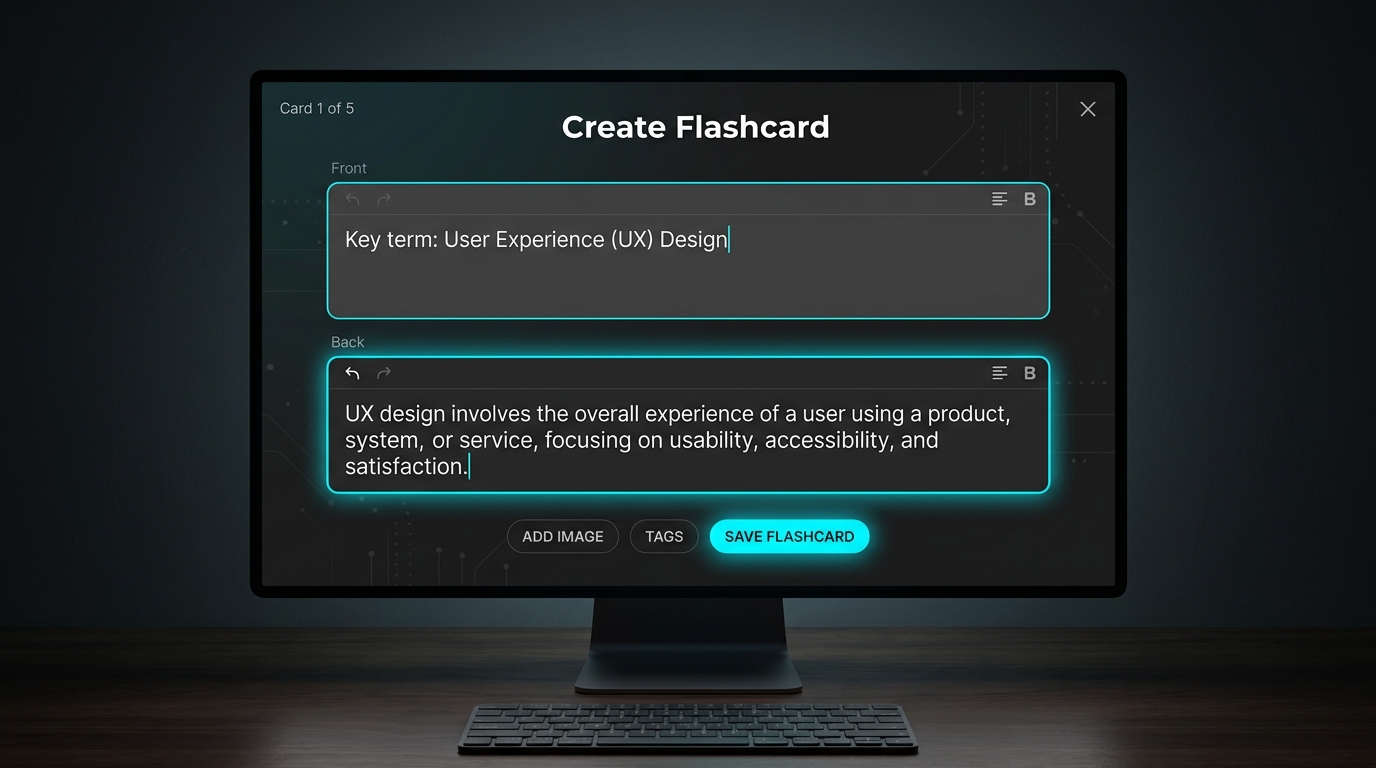
Thẻ Basic là loại thẻ truyền thống nhất: Có mặt trước và mặt sau. Hỏi mặt trước, đáp mặt sau. Hết.
- Ở nút Type, hãy chọn
Basic. - Ở ô Front (Mặt trước), nhập câu hỏi. Ví dụ: Thủ đô của nước Pháp là gì?
- Ở ô Back (Mặt sau), nhập đáp án. Ví dụ: Paris.
- Bấm nút Add (hoặc nhấn
Ctrl + Enter/Cmd + Enter).
Thế là xong! Bạn vừa tạo thành công 1 tấm thẻ.
3. Chèn hình ảnh và âm thanh
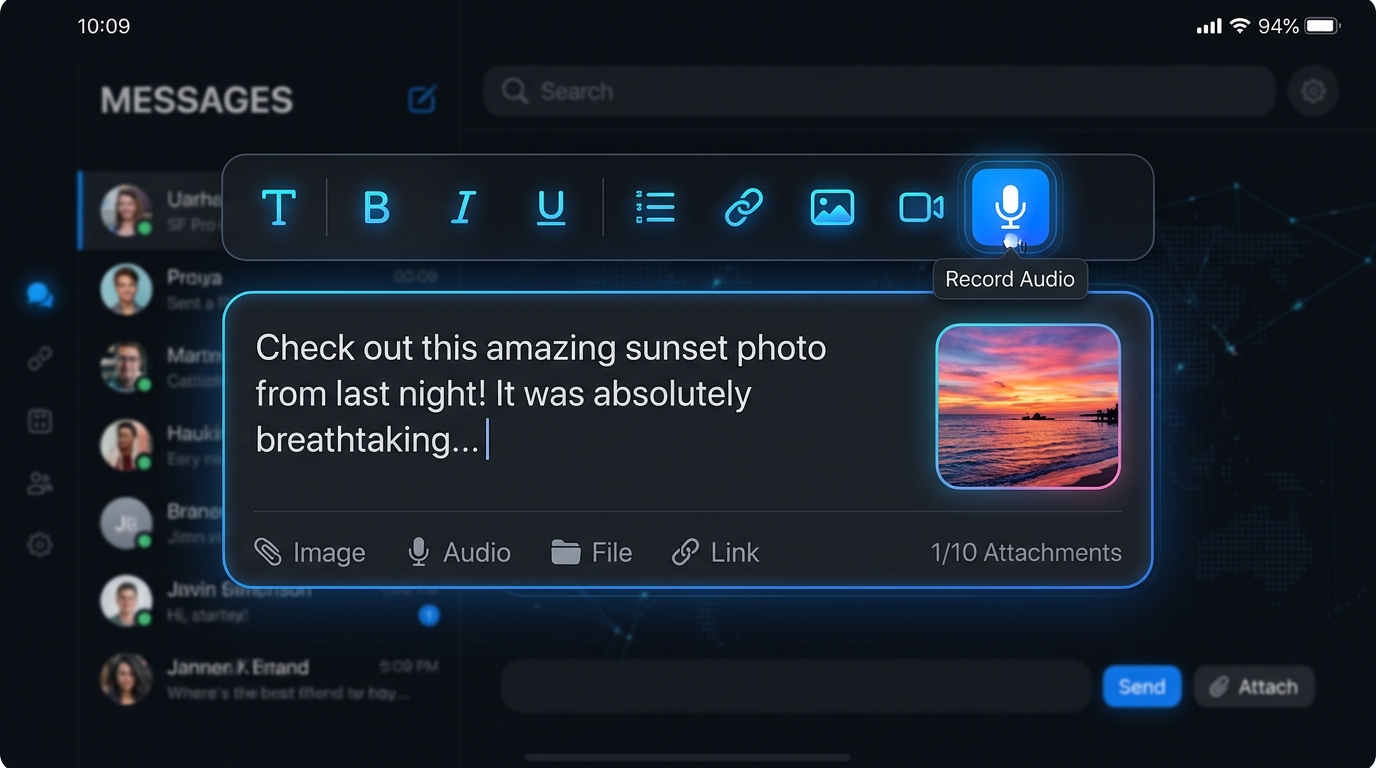
Anki hỗ trợ đa phương tiện rất mạnh mẽ. Bạn không cần phải upload file rườm rà.
- Chèn hình ảnh: Chỉ cần copy một tấm hình bất kỳ trên web (hoặc dùng công cụ Snipping Tool chụp màn hình), click chuột vào ô Front hoặc Back và nhấn
Ctrl + V(Dán). Hình ảnh sẽ lập tức chèn vào tấm thẻ. - Chèn âm thanh: Bạn có thể kéo thả file
.mp3vào trong ô dữ liệu. Hoặc bấm vào biểu tượng Micro (cái mic thu âm) trên thanh công cụ để tự ghi âm giọng nói của mình (rất hợp để học ngoại ngữ).
4. Tạo thẻ Basic (and reversed card)

Loại thẻ “Đảo ngược” này là vũ khí bí mật khi học từ vựng ngoại ngữ.
- Ở nút Type, chuyển sang chọn
Basic (and reversed card). - Ở ô Front, nhập chữ tiếng Anh: Apple.
- Ở ô Back, nhập nghĩa tiếng Việt: Quả táo.
- Bấm Add.
Như đã giải thích ở Bài 04, với cùng một công nhập liệu, Anki sẽ sinh ra cho bạn 2 tấm thẻ:
- Thẻ 1 (Đọc hiểu): Thấy chữ Apple -> phải nhớ ra nghĩa Quả táo.
- Thẻ 2 (Biểu đạt): Thấy chữ Quả táo -> phải nặn óc viết ra chữ Apple.
Lưu ý
Đừng dùng thẻ Reversed (đảo ngược) cho các câu hỏi logic một chiều. Ví dụ: Mặt trước “Ai phát minh ra bóng đèn?”, Mặt sau “Thomas Edison”. Nếu đảo ngược lại thành “Thomas Edison” -> “Ai phát minh ra bóng đèn?” thì nghe rất ngớ ngẩn vì Edison phát minh ra rất nhiều thứ! Hãy chỉ dùng thẻ đảo ngược cho những khái niệm có tính tương đương 1-1 (như từ vựng ngoại ngữ).