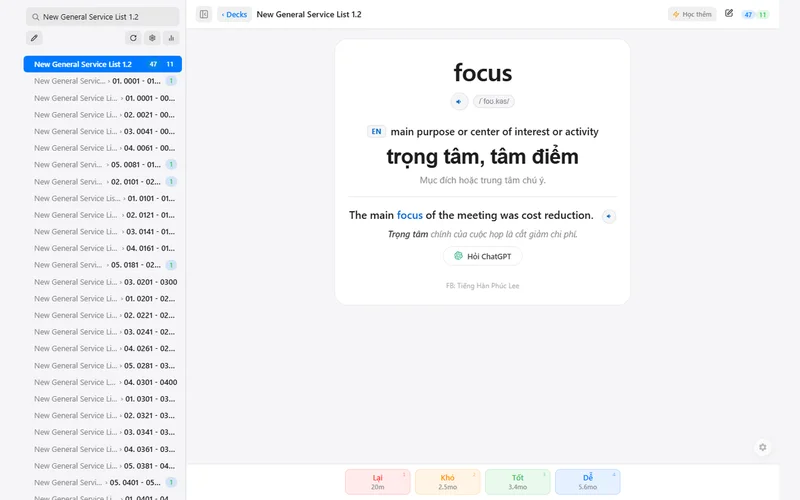
Cửa sổ Browse (Trình duyệt thẻ)
Khi bộ sưu tập thẻ của bạn lên tới con số hàng ngàn, việc tìm lại một tấm thẻ bị sai lỗi chính tả để sửa giống như mò kim đáy bể. Đó là lúc bạn cần đến cửa sổ Browse (Trình duyệt).
Từ màn hình chính của Anki, hãy bấm phím tắt chữ B (hoặc click vào chữ Browse ở thanh công cụ). Một cửa sổ mới toanh, trông giống như giao diện duyệt email, sẽ hiện ra.
1. Bố cục của cửa sổ Browse
Giao diện này gồm 3 phần chính:
- Cột bên trái: Nơi liệt kê danh sách các Bộ thẻ (Decks), Thẻ tag (Tags), và các bộ lọc loại thẻ (New, Learning, Review). Bạn bấm vào đâu, bên phải sẽ lọc ra các thẻ tương ứng.
- Khu vực giữa (Bảng danh sách): Hiển thị danh sách các tấm thẻ (Cards) đang có. Cột bên trái là câu hỏi, cột bên phải là đáp án.
- Khu vực dưới cùng: Nơi hiển thị các ô dữ liệu (Front, Back, Text, Extra…) của tấm thẻ đang được chọn. Đây là nơi bạn chỉnh sửa nội dung thẻ.
2. Tìm kiếm (Search)
Trên cùng của khu vực giữa có một thanh tìm kiếm rất quyền lực.
- Chỉ cần gõ một từ khóa bất kỳ (ví dụ:
Apple) và Enter, Anki sẽ liệt kê toàn bộ các thẻ chứa chữ Apple. - Bạn có thể lọc thẻ bị đánh dấu đỏ (cờ đỏ) bằng cách nhấp vào cột cờ (Flag).
3. Suspend (Đình chỉ thẻ)
Có những tấm thẻ quá khó (bạn học đi học lại vẫn quên), hoặc quá dễ, hoặc bị sai kiến thức mà bạn chưa có thời gian sửa. Bạn không muốn nhìn thấy nó xuất hiện lúc học nữa, nhưng cũng không muốn XÓA hẳn nó đi.
Giải pháp là Suspend (Đình chỉ).
- Chọn tấm thẻ trong danh sách.
- Nhấn phím tắt
@trên bàn phím (hoặc chuột phải chọnToggle Suspend). - Tấm thẻ sẽ bị bôi màu vàng. Từ nay trở đi, nó sẽ “bị giam” trong cửa sổ Browse và vĩnh viễn không bao giờ xuất hiện lúc bạn bấm Study Now nữa.
- Để “giải cứu” nó, chỉ cần chọn lại nó và nhấn
@một lần nữa.
4. Gắn Tag (Nhãn)
Việc phân chia thẻ vào các Deck (Bộ thẻ) đôi khi rất cứng nhắc. Thẻ “Apple” nằm trong deck Từ Vựng, nhưng bạn lại muốn gom nó vào một nhóm chung với thẻ “Banana” để mai mốt học chủ đề Trái cây. Lúc này bạn cần dùng Tag (Nhãn).
- Chọn một hoặc nhiều tấm thẻ trong Browse.
- Bấm chuột phải ->
Notes->Add Tags(hoặc dùng tổ hợp phím). - Gõ tên Tag (ví dụ:
trai_cay) và OK. - Cột bên trái của cửa sổ Browse sẽ xuất hiện Tag
trai_cay. Lần sau chỉ cần click vào Tag này là lọc ra toàn bộ!
Kết thúc Giai đoạn 2
Chúc mừng bạn đã hoàn thành khóa “Đào tạo Thợ Mộc”. Bạn đã nắm trong tay toàn bộ kỹ năng thao tác và quản lý phần mềm Anki! Ở Giai đoạn 3 tiếp theo, chúng ta sẽ lướt qua một số bài đọc 2-phút để hiểu tại sao những tính năng này lại giúp não bộ ghi nhớ siêu phàm đến vậy.